LearningApps: Логин stu10b72 Пароль sonne61

понедельник, 21 декабря 2015 г.

Создание комплекса публикаций для кафе

Результаты практической работы:

Фамилия, имя
Оценка
Буркацкий Валерий, Злуницына Дарья, Зосим Николай
7
Кривенец Никита, Шахова Анастасия, Поддубная Валерия
10
Кононова Екатерина, Лончук Назар, Губа Александра
10
Денисенко Карина, Волкова Елизавета
9


Группа "Япония":


Группа "Украина":


Группа "США":


Группа "Италия":


четверг, 3 декабря 2015 г.

Создание буклета

Создание рекламного буклета:

Фамилия, имя
Оценка
Аноним (Арт-Макс)
7
Губа Александра
10
Михайлова Лончук
11
Кононова Екатерина и Шаховая Анастасия
11
Аноним 2(Тадж-Махал)
8
Гуливатая Дария, КалениченкоВладислава
11
Барабаш Даниил, Антоненко Давид
10
Сектименко Владислава и Демиденко Мария
9

Секретнюк Владимир, Батраченко Владислав

11
Радченко Егор
6
Кучеренко Кирилл
7

понедельник, 2 ноября 2015 г.

Экспертные системы

Перейдите по ссылке на форму "Интеллектуальные задачи" и пройдите тест.

Результаты теста:

Ваша фамилия и имя:
Оценка
Кононова Злуницина
8
Зосим Николай
9
Лончук Тимочко
9
Денисенко Карина, Пушкеля Алина
10
Кривенец Никита и Валерчик
9
Кириченко, Секретнюк
7
КучеренкоБарабаш
8
Демиденко Мария и Белоус Алина
10
Батраченко, Антоненко
8
Гуливатая Даша
10
Ваня Радченко
9


Познакомьтесь также с презентацией к уроку.

Экспертная система — это программа (на современном уровне развития человечества), которая заменяет эксперта в той или иной области.
ЭС предназначены, главным образом, для решения практических задач, возникающих в слабо структурированной и трудно формализуемой предметной области.

ЭС - это система искусственного интеллекта, включающая знания об определенной слабо структурированной и трудно формализуемой узкой предметной области и способная предлагать и объяснять пользователю разумные решения
ЭС предназначены для так называемых неформализованных задач.

Неформализованные задачи обычно обладают следующими особенностями:
  • ошибочностью, неоднозначностью, неполнотой и противоречивостью исходных данных;
  • ошибочностью, неоднозначностью, неполнотой и противоречивостью знаний о проблемной области и решаемой задаче;
  • большой размерностью пространства решения, т.е. перебор при поиске решения весьма велик;
  • динамически изменяющимися данными и знаниями


Состав экспертной системы:

База знаний

- основной компонент ЭС. База знаний описывает предметную область и позволяет отвечать на такие вопросы из этой предметной области, ответы на которые в явном виде не присутствуют в базе. Предназначена для хранения долгосрочных данных, описывающих рассматриваемую область (а не текущих данных).

Механизм логического вывода, или решатель

Решатель, используя исходные данные из рабочей памяти и знания из БЗ, формирует такую последовательность правил, которые, будучи примененными к исходным данным, приводят к решению задачи

Подсистема объяснений

Объяснительный компонент объясняет, как система получила решение задачи (или почему она не получила решение) и какие знания она при этом использовала, что облегчает эксперту тестирование системы и повышает доверие пользователя к полученному результату.
Диалоговый компонент ориентирован на организацию дружественного общения с пользователем как в ходе решения задач, так и в процессе приобретения знаний и объяснения результатов работы.

Чтобы разработка ЭС была возможной для, необходимо одновременное выполнение таких требований:
  • существуют эксперты в данной области, которые решают задачу значительно лучше, чем начинающие специалисты;
  • эксперты сходятся в оценке предлагаемого решения, иначе нельзя будет оценить качество разработанной ЭС;
  • эксперты способны вербализовать (выразить на естественном языке) и объяснить используемые ими методы, в противном случае трудно рассчитывать на то, что знания экспертов будут "извлечены" и вложены в ЭС;
  • решение задачи требует только рассуждений, а не действий.
Подробнее смотрите в видео:


понедельник, 12 октября 2015 г.

Запросы в Acces

Подробнее познакомиться с созданием запросов вы сможете в видео:


Запрос – это средство выбора необходимой информации из базы данных. Вопрос, сформированный по отношению к базе данных, и есть запрос. Применяются два типа запросов: по образцу и структурированный язык запросов (SQL – Structured Query Language).

Существует несколько типов запросов
  • на выборку
  • на обновление
  • на добавление
  • на удаление
  • перекрестный запрос. 


Наиболее распространенным является запрос на выборку. Запросы на выборку используются для отбора нужной пользователю информации, содержащейся в таблицах. Они создаются только для связанных таблиц.

Создание запроса на выборку с помощью Конструктора


С помощью конструктора можно создать следующие виды запросов:
  • Простой.
  • По условию.
  • Параметрические.
  • Итоговые.
  • С вычисляемыми полями.

Чтобы вызвать Конструктор запросов, необходимо перейти в окно базы данных. В окне база данных необходимо выбрать вкладку Запросы и дважды щелкнуть на пиктограмме Создание запроса в режиме конструктора. Появится активное окно Добавление таблицы на фоне неактивного окна «Запрос: запрос на выборку».
В окне Добавление таблицы следует выбрать таблицу – источник или несколько таблиц из представленного списка таблиц, на основе которых будет проводиться выбор данных, и щелкнуть на кнопке Добавить. После этого закрыть окно Добавление таблицы, окно «Запрос: запрос на выборку» станет активным.
Окно Конструктора состоит из двух частей – верхней и нижней. В верхней части окна размещается схема данных запроса, которая содержит список таблиц – источников и отражает связь между ними.
В нижней части окна находится Бланк построения запроса,  в котором каждая строка выполняет определенную функцию:
  • Поле – указывает имена полей, которые участвуют в запросе.
  • Имя таблицы – имя таблицы, с которой выбрано это поле.
  • Сортировка – указывает тип сортировки.
  • Вывод на экран – устанавливает флажок просмотра поля на экране.
  • Условия отбора  - задаются критерии поиска.
  • Или – задаются дополнительные критерии отбора.
Окно конструктора запроса

Запрос на выборку

В окне  «Запрос: запрос на выборку» с помощью инструментов формируем запрос:

  1. Выбрать таблицу – источник, из которой производится выборка записей.
  2. Переместить имена полей с источника в Бланк запроса. Например, из таблицы Группы студентов отбуксировать поле Название в первое поле Бланка запросов, из таблицы Студенты отбуксировать поле Фамилии во второе поле Бланка запросов, а из таблицы Успеваемость отбуксировать поле Оценка в третье поле и из таблицы Дисциплины отбуксировать поле Название в четвертое поле Бланка запросов.
  3. Задать принцип сортировки. Курсор мыши переместить в строку Сортировка для любого поля, появится кнопка открытия списка режимов сортировки: по возрастанию и по убыванию. Например, установить в поле Фамилия режим сортировки – по возрастанию.
  4. В строке вывод на экран автоматически устанавливается флажок просмотра найденной информации в поле.
  5. В строке "Условия" отбора и строке "Или" необходимо ввести условия ограниченного поиска – критерии поиска. Например, в поле Оценка ввести  - "отл/A", т.е. отображать все фамилии студентов, которые получили оценки отл/A.
  6. После завершения формирования запроса закрыть окно Запрос на выборку. Откроется окно диалога Сохранить – ответить Да (ввести имя созданного запроса, например, Образец запроса в режиме Конструктор) и щелкнуть ОК и вернуться в окно базы данных.

Создание запроса на выборку из примера
Чтобы открыть запросиз окна базы данных, необходимо выделить имя запроса и щелкнуть кнопку Открыть, на экране появится окно запрос на выборку с требуемым именем.

Результат выполнения запроса на выборку

Чтобы внести изменения в запрос, его необходимо выбрать щелчком мыши в окне базы данных, выполнить щелчок по кнопке Конструктор, внести изменения. Сохранить запрос, повторить его выполнение.

Параметрические запросы

Запросы, представляющие собой варианты базового запроса и незначительно отличающиеся друг от друга, называются параметрическими. В параметрическом запросе указывается критерий, который может изменяться по заказу пользователя.

Последовательность создания параметрического запроса:

  1. Создать запрос в режиме конструктора или открыть существующий запрос в режиме конструктора, например «Образец запроса в режиме Конструктор».
  2. В Бланк запроса в строке Условия отбора ввести условие отбора в виде приглашения в квадратных скобках, например [Введите фамилию].
  3. Закрыть окно Запрос на выборку, на вопрос о сохранении изменения ответить – Да. Вернуться в окно базы данных, где созданный query будет выделен.
  4. Выполнить query, щелкнув по кнопке: Открыть. В появившемся на экране окне диалога «Введите значение параметра» надо ввести, например фамилию студента, информацию об успеваемости которого необходимо получить, выполнить щелчок по кнопке ОК.


вторник, 6 октября 2015 г.

Поиск в базе данных

Сортировка данных в таблице


Операция сортировки данных используется всегда для удобства нахождения нужной информации. Когда на экране (или на бумаге) отображается таблица, гораздо легче найти нужную строку, если эти строки упорядочены. Вы привыкли к тому, что табличные данные упорядочены по алфавиту, по дате, по увеличению или уменьшению значений в столбцах, содержащих числа. Но в разных ситуациях мы хотели бы сортировать строки по разным признакам (столбцам таблицы). В идеале это должно выполняться легким движением руки. Именно так и позволяет делать Access. 

По умолчанию, когда таблица открывается в режиме Таблицы, она упорядочивается по значению ключевого поля. Если ключевое поле для таблицы не определено, записи выводятся в порядке их ввода в таблицу. Если нужно отсортировать записи по значению другого поля, достаточно установить курсор на любую строку соответствующего столбца и нажать одну из кнопок на панели инструментов: Сортировка по возрастанию (Sort Ascending) или Сортировка по убыванию (Sort Descending).
Кнопки сортировки на панели инструментов


Другой способ выполнения этой операции: щелкнуть правой кнопкой мыши по любой строке нужного столбца и выбрать из контекстного меню соответствующую команду.

Чтобы правильно применять сортировку, нужно знать несколько простых правил:

  • При сортировке в возрастающем порядке записи, содержащие пустые поля (с пустыми значениями), указываются в списке первыми.
  • Числа, находящиеся в текстовых полях, сортируются как строки символов, а не как числовые значения. Если нужно отсортировать их в числовом порядке, все текстовые строки должны содержать одинаковое количество символов. Если строка содержит меньшее количество символов, то сначала нужно вставить незначащие нули.
  • При сохранении таблицы сохраняется и порядок ее сортировки.

Иногда нужно выполнить сортировку по значению нескольких полей. Для этого переместите сначала сортируемые столбцы таким образом, чтобы они оказались, во-первых, рядом, а во-вторых, с учетом приоритетов, — приоритеты устанавливаются слева направо, т. к. первыми будут сортироваться значения в крайнем левом столбце. После этого нужно выделить все столбцы и нажать, соответственно, кнопку Сортировка по возрастанию (Sort Ascending) или Сортировка по убыванию (Sort Descending) на панели инструментов.

Поиск и замена данных


В режиме Таблицы предусмотрены возможности поиска данных по образцу либо в конкретном поле, либо во всей таблице.

Чтобы найти необходимые данные, нужно:

  1. Открыть таблицу в режиме Таблицы.
  2. Если известно, в каком столбце нужно вести поиск, выделить этот столбец (достаточно поместить курсор в любое поле этого столбца).
  3. Нажать кнопку Найти (Find) на панели инструментов Режим таблицы (Table Datasheet) и открыть вкладку Поиск (Find) или выполнить команду меню Правка, Найти (Edit, Find)
  4. Появится диалоговое окно Поиск и замена (Find and Replace) 
  5. Ввести значение, которое требуется найти, в поле Образец (Find What). Если точное значение неизвестно, можно использовать подстановочные знаки.

Кнопка Поиск на панели инструментов

Остальные параметры в окне можно изменить или оставить так, как они установлены по умолчанию:

  • значение в поле со списком Поиск в (Look In), определяющее место поиска, по умолчанию содержит название выбранного столбца;
  • значение в поле со списком Совпадение (Match) определяет один из трех вариантов совпадения образца со значением поля — С любой частью поля (Any Part of Field), Поля целиком (Whole Field), С начала поля (Start of Field);
  • поле со списком Просмотр (Search), в котором можно задать направление поиска: Все (Аll),Вверх (Up), Вниз (Down);
  • флажок С учетом регистра (Match Case) позволяет при поиске учитывать начертание букв — прописные или строчные;
  • флажок С учетом формата полей (Search Fields As Formatted) позволяет выполнять поиск данных в указанном формате отображения.

Окно команды Поиск

Чтобы найти первое вхождение указанного образца, нажмите кнопку Найти следующий (Find Next).
Для поиска следующих вхождений этого значения нажимайте кнопку Найти далее (Find Next) до тех пор, пока не будет найдено нужное вхождение.
Для доступа к окну Поиск и замена (Find and Replace) можно использовать также команду менюПравка, Найти (Edit, Find).

Фильтрация данных

Фильтрация — удобный способ отображения нужных данных. Фильтры позволяют просмотреть только отдельные записи в форме, отчете, запросе или таблице либо напечатать некоторые записи из отчета, таблицы или запроса. С помощью фильтра можно ограничить объем отображаемых данных, не изменяя макет базовых объектов.

Так как после применения фильтра представление содержит только записи с выбранными значениями, остальные записи скрываются до очистки фильтра.

Существует несколько типов фильтров, и некоторые из них очень легко применять и удалять. Обычные фильтры встроены в каждое представление Access 2010. Доступность команд фильтра зависит от типа и значений поля.

Например, чтобы просмотреть записи людей, чьи дни рождения приходятся на определенный месяц, щелкните столбец ДатаРождения, на вкладке Главная в группе Сортировка и фильтр выберите пунктФильтры по дате и укажите нужный диапазон дат.

Список доступных фильтров зависит от типа данных и значений выбранного поля.
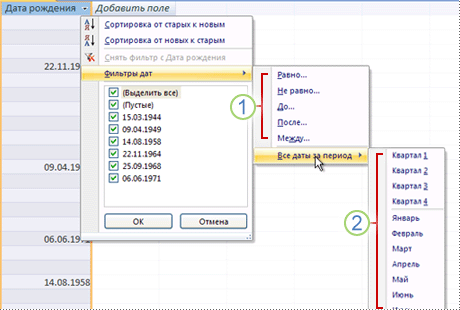
Фильтры для поля типа Дата

Щелкните правой кнопкой мыши поле, которое требуется отфильтровать. Чтобы отфильтровать представление по нескольким столбцам или элементам управления, необходимо либо выбрать и отфильтровать каждый из них по отдельности, либо воспользоваться расширенным фильтром.

Чтобы просмотреть все строки таблицы, содержащие значение, которое совпадает со значением в строке, можно быстро отфильтровать таблицу, выделив нужное значение и выбрав команду Выделение. В раскрывающемся списке будут показаны доступные параметры фильтрации, которые зависят от типа данных выделенного значения. Кроме того, для применения фильтра по выделенному можно щелкнуть нужную ячейку правой кнопкой мыши.

Использование фильтра по выделенному

Например, если в данный момент в поле "ДатаРождения" выделено значение 21.02.1967, на вкладке Главнаяв группе Сортировка и фильтр выберите пункт Выделение, чтобы отобразить команды фильтра по выделенному, а затем выберите нужный параметр.


среда, 16 сентября 2015 г.

Создание базы данных в Access

Перейдите в форму и пройдите тест. Результаты теста:

Ваша фамилия и имя:Ваш класс:Оценка за тест:
Секретнюк Владимир, Порозов Иван10-Б5
Демиденко Мария и Белоус Алина10 - Б7
Калениченко Влада и Гуливатая Даша10-Б8
Батраченко Влад и Константин Кириченко10-Б5
Сектименко Влада10-Б7
Антоненко и Барабаш10-б3
Денисенко Пушкеля10-Б5
Кононова Шаховая10-Б4
Злуницына Даша10-Б5
Лончук и Михайлова10-Б6
Поддубная Валерия10-Б3
Александра Губа10-Б7
Михаил Тимочко и Никита Кривенец10-Б9


Подробнее вы можете познакомиться с этапами создания базы данных в Access с помощью авторского курса Владимира Ткаченко (разделы 2.4.2. Создание базы данных (структуры таблиц) в Access 2007 и 2.4.3. Установка связей между таблицами БД).

MS Access работает со следующими объектами:

- таблицами
- формами
- запросами
- отчетами

Кроме того, квалифицированные пользователи могут работать еще с двумя объектами: макросами и модулями.

Таблица является базовым объектом MS Access. Все остальные объекты являются производными и создаются только на базе ранее подготовленных таблиц.
Таблица – это объект, предназначенный для хранения данных в виде записей (строк) и полей (столбцов). Обычно каждая таблица используется для хранения сведений по одному конкретному вопросу. 

Форма не является самостоятельным объектом MS Access, она просто помогает вводить, просматривать и модифицировать информацию в таблице или запросе.

Запрос – объект БД, позволяющий получить нужные данные из одной или нескольких таблиц.
Отчет – объект БД предназначенный для печати данных.
Макрос – набор специальных макрокоманд (открыть форму, напечатать отчет).
Модуль – это программа, написанная на специальном языке.

Каждый объект MS Access имеет имя. Длина имени не более 64 символов, включая русские буквы и пробел (исключение – точка и некоторые специальные символы).

Создание таблицы производится двумя способами:

  • В режиме Таблица (сразу открывается при создании БД)
  • В режиме Конструктор.

Переключение режимов работы с таблицей

Отличия их в том, что в режиме Конструктор можно моделировать таблицу, настраивая свойства полей, а в режиме Таблица путем ввода данных в поля приложение автоматически задает свойства. Режимы переключаются на соответствующей кнопке на панели инструментов. Создать новую таблицу можно командой Создание - Конструктор таблиц

Каждое поле имеет свой тип данных:

  • текстовый - символы
  • поле МЕМО - хранение большого количества текста
  • числовой - числа
  • дата/время – разные форматы даты или времени
  • денежный – денежные единицы
  • счетчик – автоматическая нумерация
  • логический – “да” или “нет”
  • поле объекта OLE - можно хранить данные
  • гиперссылка - ссылки
  • вложение – для добавления одного или нескольких файлов
  • мастер подстановок - это поле в таблице, значение которого загружается из другой таблицы или из списка значений


Создание таблицы в режиме конструктора
Для каждого типа данных рассматривается свой набор свойств. При построении таблицы в конструкторе свойства отображаются в нижней части окна.

База данных содержит одну и более таблиц. Таблицы связаны между собой в единое целое посредством Схемы данных. Схема данных – это  самостоятельный документ в файле базы данных, имеющий собственное окно. В этом окне можно создать, просмотреть, изменить и разорвать связи между таблицами, которые помогают контролировать данные, создавать запросы и отчеты. Окно документа Схема данных открывается с помощью команды Работа с базами данных/Схема данных.

Работа в конструкторе Схемы данных 

Формы  -  одно из основных средств, для работы с базами данных в Access – используются для ввода новых записей (строк таблиц), просмотра и редактирования уже имеющихся данных, задания параметров запросов и вывода ответов на них и др. Формы представляют собой прямоугольные окна с размещенными в них элементами управления. Существует возможность создания форм динамически при исполнении программы, однако естественным режимом их создания является режим визуального конструирования (Создание – Другие формы – Мастер форм).

Выбор режима Мастер форм