Скринкаст — цифровая видеозапись информации, выводимой на экран компьютера, также известная как video screen capture (досл. «видеозахват экрана»). Часто сопровождается голосовыми комментариями.
Для чего нужен скринкаст?
Скринкаст позволяет продемонстрировать как работает программа/ инструмент неограниченному количеству людей так, как будто они сидят рядом с вашим компьютером и смотрят на экран вашими глазами. Сотрудникам офисов создание скринкастов может быть полезно, если в организации внедряются новые онлайн-программы, которыми персонал раньше не пользовался. С помощью скринкастов можно показать, как создавать и редактировать google-документы, как пользоваться онлайн-системами менеджмента или электронной рассылкой писем. При этом повторять обучение для каждого сотрудника в отдельности не нужно, так как они сами могут посмотреть обучающие видео столько раз, сколько им нужно в удобном для них месте, потренироваться дома.
Скринкаст может служить онлайн-гидом по вашему сайту, чтобы показать все возможности портала и объяснить пользователю, куда им нужно «идти», чтобы получить ту или иную информацию или решить насущный вопрос.
Также скринкастинг используется для дистанционного обучения, позволяя в удобном темпе отработать навыки и умения.
Параметры скринкаста
Идеальная продолжительность скринкаста – 3 минуты. Ролик не должен быть слишком длинным, но, в то же время, он должен быть максимально подробным и содержать все необходимые действия (пользователь может не восстановить пропущенные вами действия, даже если они кажутся вам очевидными).
Заранее отрепетируйте последовательность действий, продумайте комментарии к ним. Ваш видео-гид должен быть выверенным – к экскурсоводам, заблудившимся на маршруте, обычно, доверия не бывает.
Всегда лучше воспринимаются озвученные скринкасты, но лучше проверить на знакомых, не вызывают ли раздражение звуки вашего голоса, записанного с помощью непрофессионального оборудования.
Как записывать скринкаст
Техника записи скринкаста – это умение, которое приходит с практикой, точно так же, как умение проводить презентации или писать статьи. Какой бы интересной ни была ваша тема, неправильная подача может все испортить.
Советы по записи скринкаста:
Определитесь с темой и подготовьтесь заранее
Проверьте термины и специальную лексику
Сосредоточьтесь на одной функции/ задаче
Помните, что зритель – занятой человек, а в Интернете много всего интересного
Следите за тем, как вы говорите
Не повторяйте голосом то, что уже написано на экране: комментируйте, поясняйте, обобщайте
Выберите программу для скринкаста.
Как записать скринкаст?
Screencast-O-Matic — это онлайновый сервис для видеозахвата содержимого экрана, который работает прямо в вашем браузере. Таким образом, вы можете пользоваться этим сервисом независимо от операционной системы, главное - чтобы ваш браузер поддерживал Java.
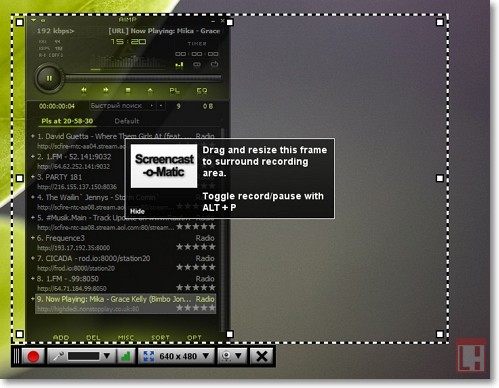
Записать скринкаст очень просто. На главной странице сервиса нажимаем кнопку Start Recording, после чего соглашаемся с запуском Java аплета. В результате появляется поверх всех окон специальная рамка, обозначающая границы захвата и панель с кнопками управления. Вы можете изменить размеры рамки как простым перетаскиванием границ, так и выбором одного из пресетов.
Запись видео начинается после нажатия красной кнопки. Есть возможность записывать звуковые комментарии с микрофона или видео с веб-камеры. Есть возможность ставить запись на паузу и возобновлять, но продолжительность ролика не должна превышать 15 минут.
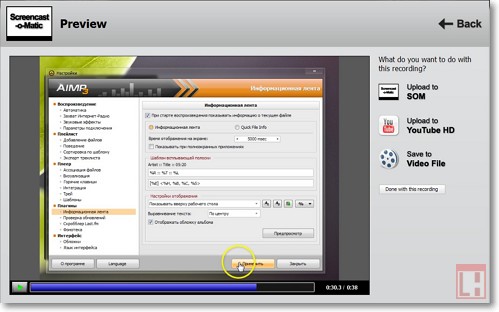
Для окончания записи нажимаем на кнопку Done и вам будет предложено сохранить ролик на сервере сервиса (требуется регистрация), на YouTube или на жесткий диск компьютера.
Обратите внимание, что при записи добавляется эффект выделения курсора, а все клики выделяются синим, что делает происходящее на экране еще понятнее без всяких комментариев.
Screencast-O-Matic является превосходным инструментом для видеозахвата происходящего на экране. Простой, удобный, работающий в любой операционной системе, он может вам пригодиться при необходимости продемонстрировать решение компьютерной проблемы, для создания видео учебников или функций какой-либо программы или сервиса.
А вот скринкаст о том, как сделать скринкаст:
Просмотрите и проанализируйте: какие недостатки есть в этом скринкасте и как их можно устранить? Выскажите свое мнение и проголосуйте в этой форме:
Архив со всеми рабочими файлами находится в сетевой папке вашей группы, а также доступен по ссылке.
Что такое Movie Maker?
Windows Movie Maker - это программа для элементарного монтажа видеофильмов и видеороликов, прекрасно подходящая для начинающего пользователя.
Для начала можно вообще не использовать видеоматериал, а взять подборку фотографий, поставить переходы между ними, наложить веселую или лирическую музыку (в зависимости от тематики) - и ваш клип готов. Много времени это не займет, и через час вы сможете продемонстрировать своим домашним оригинальное видео из фотографий, например, на тему ваших летних каникул.
Главный плюс Movie Maker - это то, что она входит в состав системы Windows XP (правда, в Windows 7, 8 она изначально не включена, но ее можно скачать и установить бесплатно). Это означает, что этот видеоредактор не надо искать, он доступен каждому пользователю системы Windows.
Можно ли сделать из домашнего видео фильм, который захочет посмотреть каждый? Ключом к любому хорошему фильму является хороший монтаж и обработка. Windows Movie Maker может превратить вашу видео-коллекцию в единый шедевр, с титрами, саундтреком и отличными переходами.
Windows Live Movie Maker или Киностудия — бесплатная программа для создания видео и слайд-шоу, которая работает в системе Windows 7, 8, 10. Для ее установки нужно зайти на сайт Microsoft и скачать версию, соответствующую вашей системе.
Как сделать видео в Windows Movie Maker
Подготовка
1. Скачайте и установите Movie Maker. Это бесплатный программный пакет от Microsoft, который содержит Windows Movie Maker и другие утилиты. Вы можете найти установочный файл на сайте Microsoft.
Windows Movie Maker установлен по умолчанию в Windows Vista и XP, но его нужно отдельно устанавливать в Windows 7, 8 и 10.
2. Откройте Windows Movie Maker. Вы можете найти его в меню Пуск, Все программы, или написав в поиске 'Киностудия'.
В Windows 7 и выше Movie Maker называется Киностудия.
3. Ознакомьтесь с интерфейсом. Windows Movie Maker 2012 организован по принципу Microsoft Office. Вы можете перемещаться между разными вкладками вверху окна, в каждой из которых доступны определенные функции.
Главная. Это главная вкладка программы. В ней можно добавлять видео, фотографии и музыку для вашего проекта. Вы также можете выбирать темы для своего фильма, поворачивать изображения и отправлять видео Facebook, YouTube и Vimeo.
Анимация. Эта вкладка позволяет добавлять переходы между видео.
Визуальные эффекты. Эта вкладка позволяет вам менять цвет и оттенок изображений. Вы можете сделать их черно-белыми или добавить насыщенности.
Проект. Здесь вы можете применить общие изменения к своему проекту, настроив звуковой микшер и изменив пропорции видео.
Вид. Эта вкладка позволят уменьшать и увеличивать временную шкалу, менять размер эскиза и просматривать звуковые волны вашего видео.
Правка. Эта вкладка появится после того, как вы добавите первое видео. В ней вы сможете обрезать видео, установить начальную и конечную точку, сделать нарастание и угасание и стабилизировать видео.
Параметры. Эта вкладка появится после того, как вы добавите первый аудио-файл. Вы сможете разделять звуковые дорожки, устанавливать время начала и конца воспроизведения музыки и делать нарастание и угасание.
Создание фильма
1. Добавьте видео-файлы. Откройте вкладку Главная и нажмите Добавить видео и фотографии. После этого вы сможете выбрать подходящий видео-файл на своем компьютере. Вы также можете просто перетянуть нужный файл в главное окно программы и таким образом добавить его в проект.
Если вы хотите сделать слайдшоу или добавить несколько неподвижных изображений в свой проект, вы можете перетянуть их таким же образом, как видео.
Если у вас есть веб-камера, подключенная к компьютеру, вы можете нажать Видео с веб-камеры и записать видео напрямую в ваш проект.
2. Расположите видео в нужной последовательности. После того, как вы добавите несколько видео, вы можете простым перетягиванием расположить их в нужной последовательности. Это будет особенно полезно, если вы планируете добавить видео в проект позже, но вам нужно разместить его в середине фильма.
3. Отредактируйте добавленные видео. Выделите одно из ваших видео и откройте вкладку Правка. Разместите курсор в том месте, откуда хотите обрезать видео. Вы можете установить начальную и конечную точку или просто разделить видео с помощью соответствующего пункта.
Если вы не можете установить курсор в нужное место с необходимой точностью, вы можете вручную ввести точное время начальной и конечной точки.
4. Добавьте переходы между видео. Выберите первое видео и откройте вкладку Анимация. Вы увидите анимацию переходов, которая будет воспроизводиться в начале вашего видео.
Чтобы добавить переход между первым и вторым видео, выберите второе видео в проекте. Теперь выберите один из доступных переходов. Откройте расширенный список переходов с помощью стрелки в правом углу.
5. Добавьте саундтрек. Откройте вкладку Главная. Если вы хотите добавить речь, вы можете нажать Записать закадровый текст. С помощью этой функции вы сможете записать свою речь, если у вас есть микрофон.
Чтобы добавить в фильм аудио-файл, нажмите Добавить музыку. Вы можете скачать ее с бесплатных онлайн ресурсов или добавить со своего компьютера.
6. Добавьте титры в начале. Вы можете добавить название в начале любого видео. Это будет полезно для создания видео-презентации. Во вкладке Главная выберите Титры. После этого откроется отдельная вкладка Форматирование, в которой вы сможете менять шрифт текста, его расположение и цвет фона.
7. Добавьте титры в конце. Во вкладке Главная выберите Титры, после чего откроется вкладка с настройкой титров. Вы можете создать несколько карточек с титрами, а также добавить к ним эффекты как в профессиональных видео.
Завершение фильма
1. Сделайте предварительный просмотр своего творения. После завершения монтажа во вкладке Вид нажмите Предварительный просмотр во весь экран, чтобы просмотреть фильм с начала до конца. Обратите внимание на те моменты, которые, возможно, стоит отредактировать или изменить.
2. Отправьте видео в социальную сеть. С помощью раздела Доступ во вкладке Главная вы можете отправлять видео напрямую в YouTube и Facebook. Программа спросит вас, в каком разрешении вы хотите сохранить фильм, а затем попросит войти в учетную запись Microsoft. После этого вы сможете отправить видео, если оно соответствует требованиям сайта.
Вам нужно иметь подтвержденный аккаунт YouTube, чтобы загружать видео длиной более 15 минут.
3. Сохраните видео на компьютер. Во вкладке Главная нажмите стрелку вниз возле пункта Сохранить видео, чтобы увидеть список доступных для сохранения форматов. Выберите устройство, на котором вы планируете смотреть видео, и программа автоматически совершит конвертацию.
Первый вариант в списке автоматически установит рекомендуемые настройки для вашего проекта.
Вы можете выбрать Создать настраиваемый параметр, чтобы вручную настроить параметры сохранения видео.
ВНИМАНИЕ!
Постоянно сохраняйте проект! Программа может неожиданно зависнуть, и вам придется ее закрыть. Обычно это случается, когда вы добавляете большое количество файлов, но иногда виной тому является медленная работа компьютера.
Вы работаете в IT - отделе крупной компании. Чтобы облегчить и оптимизировать работу с файлами в компании, вы хотите начать использовать облачные хранилища. Но как убедить руководство компании и рядовых сотрудников в том, что работать с облачными хранилищами легко и удобно?
Для реализации этой цели вы можете:
Представить руководству все аргументы за и против такого нововведения;
В удобной и наглядной форме предоставить для анализа характеристики нескольких облачных хранилищ и дать возможность руководству выбрать одно из них;
Разработать для сотрудников памятку "Как начать работать с облачным хранилищем" (можно на примере Google Диска)
Ход работы:
I. Для работы на первом этапе перейдите в карту памяти "Облачные хранилища: за и против"
II. Для работы на втором этапе заполните карту группы.
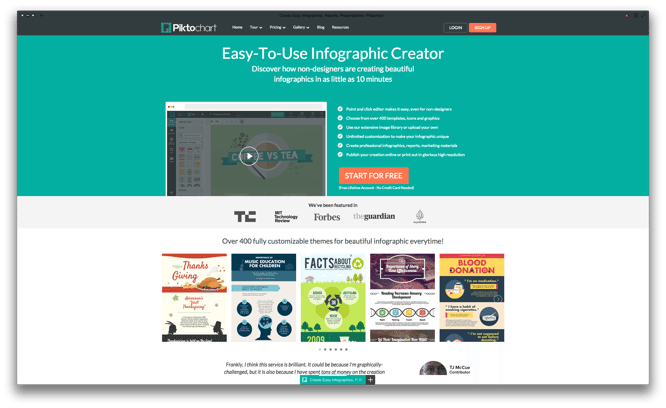
Piktochart — несколько бесплатных настраиваемых тем для создания собственной инфографики и более 200.000 пользователей по всему миру. Базовая версия бесплатна.
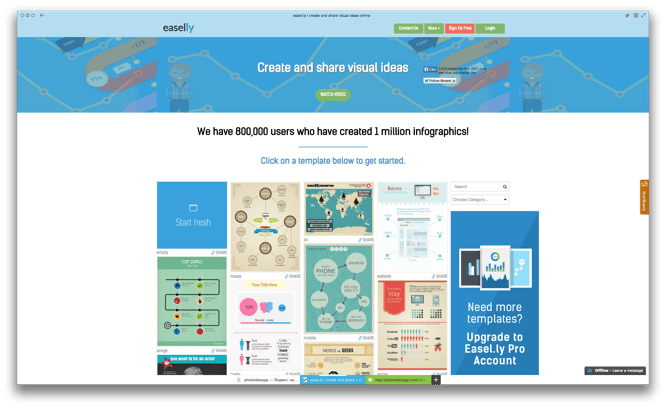
Easel.ly — приложение дает возможность возможность создавать красивую инфографику онлайн без знаний основ графических редакторов.
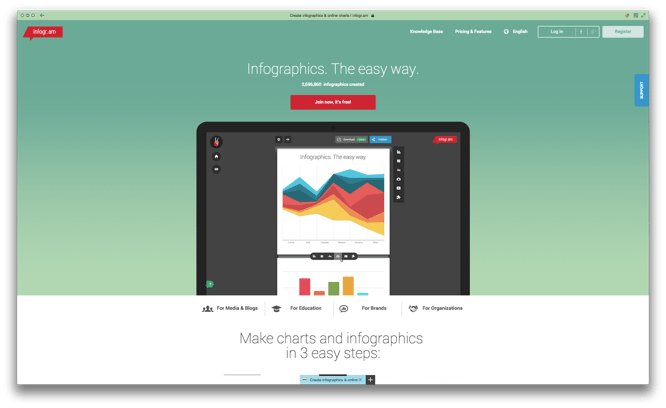
Infogr.am — простой и удобный инструмент для создания интерактивной инфографики. Стоит попробовать в деле!
Сервисы для выбора фото и картинок:
GettyImages - американское фото-агентство, владеет крупнейшим в мире банком изображений: около 70 млн фотографий. Изображения предоставляются клиентам на основе как платного, так и бесплатного лицензирования
Free Digital Photos — большая база, разбитая по категориям. Все изображения можно использовать для образовательных, личных или предпринимательских целей
Free Images — большая галерея из более чем 35 тысяч снимков, разбитых по категориям и доступных для тематического поиска. Для скачивания понадобится авторизация.
http://lenagold.ru/ - коллекция бесплатных клипартов, в том числе с прозрачным фоном
Free Photos Bank — хорошая коллекция бесплатных фото, доступных для скачивания без регистрации. Все снимки разбиты на ряд категорий, можно проводить поиск по тематикам и ключевым словам
Designers Pics — сайт, собирающий бесплатные фотографии в высоком разрешении. Есть общая лента обновлений и отдельный раздел, где снимки разбиты по категориям.
Freepik -www.freepik.com. Один из самых больших веб-сайтов, который предлагает сотни новых векторных изображений для личного и для коммерческого использования.
Vecteezy - www.vecteezy.com. Огромный «дом» векторной графики, изображений и всевозможных паттернов. Помимо бесплатных, есть доступные наборы только премиум-пользователям.
Темы для самостоятельной работы:
Билл Гейтс vs Стив Джобс: кто круче?
Здоровое питание: меню одного дня одиннадцатиклассника
История моды: как менялись представления о красоте
Откройте и прочитайте статью "Астрономы представили рейтинги обитаемости планет и лун" на сайте membrana.ru. Создайте на основе статьи презентацию. Представьте материал статьи в максимально наглядной и удобной для восприятия форме.
Все диаграммы, доступные в PowerPoint 2007, теперь называются обобщенно рисунками SmartArt.
Рисунки SmartArt позволяют:
показывать все виды взаимосвязей с помощью диаграммы;
переключаться между типами рисунков SmartArt, чтобы можно было определить, какой вариант рисунка SmartArt подходит лучше всего;
изменять цвета и эффекты рисунков SmartArt, чтобы они использовали такие же цвета темы, как и в презентации;
дополнительно настраивать внешний вид рисунка SmartArt путем изменения отдельных элементов фигур, содержащихся в рисунке SmartArt.
Итак, почему следует отдать предпочтение рисункам SmartArt, когда можно использовать лишь обычный маркированный список? Применение рисунков SmartArt предоставляет множество преимуществ:
Рисунки SmartArt позволяют визуально представить разнообразные понятия и идеи, которые, возможно, трудно убедительно передать только текстом.
Рисунок SmartArt выглядит в одном стиле с презентацией, и его можно согласовать с внешним видом презентации.
Текст маркированного списка можно изменить в рисунок SmartArt с помощью одного щелчка.
Можно переключаться между вариантами рисунков SmartArt, а также настраивать существующий тип рисунка SmartArt. Это быстрое изменение позволяет исследовать визуальные возможности, которые не были доступны ранее.
Добавление в презентацию рисунков SmartArt
Самый быстрый способ добавить рисунок SmartArt в презентацию — это применить макет слайда, который содержит заполнитель для рисунка SmartArt. Чтобы сделать это, щелкните стрелку под кнопкой Создать слайд на вкладке Главная ленты, а затем выберите любой макет содержимого из выскакивающей коллекции макетов.
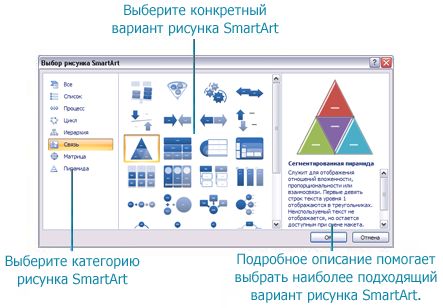
Если выбран любой из макетов, содержащих заполнитель объекта, нажмите в заполнителе кнопку «Вставить рисунок SmartArt». Откроется коллекция Выбор рисунка SmartArt:
Рисунок SmartArt можно также вставить, нажав кнопку SmartArt на вкладке Вставка на ленте.
Выбор рисунков SmartArt
Эта коллекция имеет вид трех областей, благодаря которым обзор и выбор параметров является быстрым трехшаговым действием:
Выберите любую из категорий рисунков SmartArt, которую хотите использовать. Верхняя категория, называемая Все, позволяет исследовать все варианты рисунков SmartArt, доступных в системе. Другие категории связанных вариантов рисунков SmartArt объединены в логические типы, такие как Линия, Процесс, Цикл, Иерархия, Отношение, Матрица и Пирамида. Возможно наличие дополнительных категорий, если установить набор рисунков SmartArt стороннего поставщика или установить что-нибудь более новое, загруженное с веб-узла корпорации Майкрософт (на английском языке).
В центральной области отображаются все варианты, доступные в конкретной категории. Большие эскизы каждого варианта облегчают поиск искомого объекта. Если необходимый объект не найден, выберите что-нибудь наиболее близкое к предъявляемым требованиям, а затем обратитесь к параметрам изменения рисунков SmartArt, которые описываются далее в этой статье.
В последней области отображается еще более крупный вид выбранного варианта рисунка SmartArt вместе с очень полезным описанием.
Когда выбран вариант рисунка SmartArt, который хотите использовать, нажмите кнопку OK, чтобы поместить рисунок на активный слайд.
Даже если выбран неправильный вариант рисунка SmartArt, его можно позже изменить.
Форматирование рисунков SmartArt
После помещения рисунка SmartArt на слайд рисунок необходимо отформатировать в соответствии с предъявляемыми требованиями:
Иногда необходимо добавить или изменить текст.
Иногда требуется изменить цвета темы или применить к фигурам стиль.
Порой возникает необходимость в добавлении или удалении фигур в рисунке SmartArt.
Может потребоваться изменить положение или размер рисунка SmartArt.
Может возникнуть необходимость в замене на другой вариант рисунка SmartArt.
Независимо от того, что требуется сделать, любое из этих действий выполняется с двух новых вкладок ленты «Работа с рисунками SmartArt», которые отображаются только тогда, когда рисунок SmartArt выделен на слайде:
Вкладка «Конструктор» в группе «Работа с рисунками SmartArt»
Вкладка «Формат» в группе «Работа с рисунками SmartArt»
Добавление и изменение текста в рисунке SmartArt
Добавлять и изменять текст в элементах фигур во всех рисунках SmartArt можно с помощью следующих процедур:
Щелкните на тексте существующего заполнителя в элементе фигуры или начните вводить текст, если имеется фигура без текста. Либо просто выделите текст в фигуре и вводите новый текст, чтобы заменить предыдущий текст.
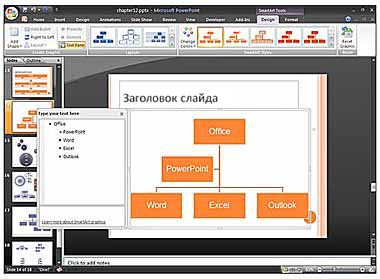
Вводите текст в области текста, которая отображается при выборе рисунка SmartArt. Если область текста не отображается, дважды щелкните рисунок SmartArt, чтобы активизировать на ленте вкладку Работа с рисунками SmartArt: Конструктор, а затем нажмите кнопку Область текста. Помните, что эта кнопка работает как циклический переключатель.
Если маркированный список преобразован в рисунок SmartArt, он уже содержит текст. Чтобы преобразовать маркированный список в рисунок SmartArt, щелкните правой кнопкой мыши какой-нибудь выделенный текст в заполнителе маркированного текста и в появившемся контекстном меню выберите команду Преобразовать в SmartArt.
Область текста облегчает добавление и изменение текста на рисунке SmartArt.
Лекция Алексея Каптерева "Смерть через Power Point":
Откройте эту страницу в браузере, она выглядит так:
Давайте разберемся, как это работает. Браузер читает нашу html-страницу, видит оператор для выполнения document.write("Моя первая страница."); и выполняет его. Рассмотрим из чего состоит сам оператор (инструкция):
При интерпретации html-страницы браузер создает объекты javascript. Они хранятся в виде иерархической структуры, отражая структуру документа, например:
На самом верхнем уровне находится объект window, представляющий окно браузера и являющийся "родителем" всех остальных объектов. Расположенные ниже могут иметь свои подчиненные объекты. Так объект document(текущая страница) может иметь дочерний объект form (форма) и т.д.
Все объекты имеют методы (отделяются от объекта точкой), например:
document.write позволяет писать текст в текущую страницу,
window.open открывает новое окно браузера.
Также объекты имеют свойства, например:
document.bgcolor содержит значение фонового цвета текущей страницы,
document.title содержит заголовок страницы.
Все инструкции программного кода заканчиваются точкой с запятой. Об этом надо помнить.
Сценарий, который мы написали, выполнился немедленно после загрузки страницы. Однако в большинстве случаев нам нужно, чтобы сценарий выполнялся после каких-либо действий пользователя: нажатия на кнопку или ввода текста. Т.е. в ответ на пользовательское событие.
Для этого в тегах элементов страницы введены параметры обработки событий, задающие действия, выполняемые при возникновении события, связанного с элементом. Например:
<div onClick="addText();"></div>
Здесь Click - событие (щелчок по div-у), onClick - обработчик события, addText() - имя функции, которая сработает при возникновении этого события (щелчка по div-у).
Перечислим события, которые поддерживаются javascript. Запоминать их не следует, в дальнейшем можете просто обращаться к этой таблице.
Событие
Когда происходит
Обработчик события
Blur
потеря объектом фокуса
onBlur
Change
пользователь изменяет значение элемента
onChange
Click
пользователь щелкает мыщью по объекту
onClick
DblClick
пользователь делает двойной щелчок мышью по объекту