LearningApps: Логин stu10b72 Пароль sonne61

среда, 22 марта 2017 г.

Объект document


Специально для работы с документами HTML в языке JavaScript имеется отдельный объект с названием document. Пользуясь его свойствами и методами, сценарий JavaScript может получить информацию о текущем документе, загруженном в окно браузера, а также управлять отображением содержимого этого документа.

Анализируя свойства объекта document, сценарий JavaScript может определить значения различных параметров документа HTML. Кроме того, сценарию доступны локальные метки, формы и связи документа как элементы соответствующих массивов, а также информация из заголовка документа.

Свойства объекта document

Ниже перечислены свойства объекта document, доступные сценарию JavaScript:

Свойство
Описание
alinkColor
Цвет ссылок, выбранных пользователем
anchors
Массив локальных меток, размещенных в документе. Эти метки применяются для организации ссылок внутри документа
applets
Массив объектов, соответствующих аплетам Java, расположенным в документе HTML
bgColor
Цвет фона документа
cookie
Значение cookie для текущего документа
fgColor
Цвет текста
forms
Массив, содержащий в виде объектов все формы, расположенные в документе HTML
images
Массив растровых изображений, включенных в документ
lastModified
Дата последнего изменения документа HTML
linkColor
Цвет ссылок, размещенных в документе и еще не посещенных пользователем
links
Массив, содержащий все ссылки в документе HTML
location
Полный адрес URL документа HTML
referrer
Адрес URL вызывающего документа HTML
title
Заголовок документа, заданный с помощью оператора
URL
Полный адрес URL документа HTML
vlinkColor
Цвет ссылок, размещенных в документе и уже посещенных пользователем
Объект document может содержать в себе другие объекты, доступные как свойства:
Свойство
Описание
anchor
Локальная метка, определенная в документе HTML с помощью тэга <A>
form
Форма, определяемая в документе HTML с помощью оператора <FORM>
history
Список адресов URL, посещенных пользователем
link
Текст или изображение, играющее роль гипертекстовой ссылки. Создается с помощью оператора языка HTML <A>, в котором дополнительно задаются обработчики событий onClick и onMouseOver

Методы объекта document

Сценарии JavaScript могут вызывать следующие пять методов, определенных в объекте document:


Метод
Описание
clear
Удаление содержимого документа из окна просмотра
close
Закрытие потока данных, открытого для документа методом open. В окне будут отображены все изменения содержимого документа, сделанные сценарием после открытия потока
open
Открытие выходного потока для записи в документ HTML данных типа MIME при помощи методов write и writeln
write
Запись в документ произвольной конструкции языка HTML
writeln
Аналогично предыдущему, но в конце строки добавляется символ новой строки

Сценарии, работающие с объектом document

Цветовое оформление документа

Большинство свойств объекта objects доступно сценарию JavaScript как для чтения, так и для записи. В данном примере попробуем динамически изменить цветовое оформление документа HTML.

Сценарий изменяет пять свойств документа HTML - цвет фона и текста, а также цвета посещенных, не посещенных и выбранных пользователем ссылок.

<HTML>
  <HEAD>
    <TITLE>Color Links</TITLE>
    <SCRIPT LANGUAGE="JavaScript">
    <!--

      document.bgColor = "#00FF80";
      document.fgColor = "#800080";
      document.linkColor  = "#000000";
      document.alinkColor = "#FF0000";
      document.vlinkColor = "#4000FF";

    // -->
    </SCRIPT>
  </HEAD>
  <BODY BGCOLOR=white>
    <H1>Изменение цветового оформления</H1>
    <P>Посетите эти серверы:
    <P><A HREF="http://www.glasnet.ru/~frolov/index.html">Наша домашняя страница</A>
    <P><A HREF="http://www.auramedia.ru">Каталог программ Auramedia</A>
    <P><A HREF="http://www.microsoft.com/java/">Страница сервера Microsoft про Java</A>
    <P><A HREF="#Локальный раздел">Локальный раздел</A>
    <HR>
    <H1><A NAME="Локальный раздел">Локальный раздел</A></H1>
    <P>Этот локальный раздел вы можете просмотреть, даже если ваш компьютер не подключен к Internet
  </BODY>
</HTML>

Обратите внимание, что наш сценарий переопределяет цвет фона, заданный параметром BGCOLOR в операторе <BODY>:

document.bgColor = "#00FF80";

Немного усложнив сценарий, можно изменять цвет фона, например, в зависимости от времени суток или от календарной даты. Например, цвет страницы по выходным дням можно сделать праздничным, а по рабочим - деловым.

Ссылки и метки в документе

Как известно, для того чтобы вставить в документ HTML ссылку или локальную метку, необходимо использовать тэг <A>. В общем виде этот оператор представлен ниже:
<A HREF=Адрес URL или локальная метка NAME="Имя локальной метки"
 TARGET="Имя окна" onClick="Обработчик события: щелчок по ссылке"
 onMouseOver="Обработчик события: курсор над ссылкой"> Текст ссылки </A>

Для каждой ссылки, размещенной в документе HTML, создается отдельный объект. Все такие объекты находятся в объекте документа Document как элементы массива links. Сценарий JavaScript может определить свойства каждой ссылки, расположенной в документе HTML, анализируя элементы объекта links. 

Вот список этих свойств:

Свойство
Описание
hash
Имя локальной ссылки, если она определена в адресе URL
host
Имя узла и порт, указанные в адресе URL
hostname
Имя узла и доменное имя узла сети. Если доменное имя недоступно, вместо него указывается адрес IP
href
Полный адрес URL
pathname
Путь к объекту, указанный в адресе URL
port
Номер порта, используемого для передачи данных с сервером, указанным в данной ссылке
protocol
Строка названия протокола передачи данных (включающая символ "двоеточие"), указанного в ссылке
search
Строка запроса, указанная в адресе URL после символа "?"
target
Значение параметра TARGET, заданное в ссылке
length
Количество элементов в массиве links, то есть количество ссылок в текущем документе HTML


среда, 15 марта 2017 г.

Основы JavaScript

Сценарий, или скрипт – это упрощенная программа, , встроенная в HTML документ.

Язык сценариев JavaScript был создан на основе объектно – ориентированного языка Java. Технология скриптов позволяет странице динамически реагировать на поведение пользователя, но при этом не создает нагрузку на сеть. JavaScript работает только в составе HTML – страницы, и написанный скрипт начинает работать только тогда, когда страница загружена в браузер.

Возможности JavaScript:
  • Формирование страницы «на лету»
  • Проверка правильности данных, введенных в форму
  • Возможности пользователя управлять работой скрипта
  • Создавать окна сообщений, диалоговые окна, предупреждения
  • Создавать документы с расширенными возможностями навигации

Скрипты размещаются внутри тега <SCRIPT></SCRIPT>
  • Операторы разделяются знаком ;
  • Переменные типизировать не обязательно
  • Операция равенства записывается как в С++:  ==
  • Несколько операций объединяются с помощью фигурных скобок {}
  • Язык чувствителен к регистру, то есть различает  большие и маленькие буквы
  •  

Пример простейшего скрипта, выводящего на экран текстовое сообщение:

<html>
<body><script type="text/javascript">alert(«Первый скрипт!");</script>
</body>
</html>


В скриптах используются такие операторы управления:

  • FOR
  • WHILE
  • IF … ELSE
  • ?

Для вывода используется оператор writeln().

Главная идея JavaScript – дать возможность пользователю изменять страницу в процессе просмотра. Для реализации этой идеи была предложена объектная модель документа
Суть модели – в том, что каждый элемент HTML – это объект, характеризующийся тремя показателями:

  • СВОЙСТВА
  • МЕТОДЫ
  • СОБЫТИЯ

Синтаксис объектной модели:
  • Объект.свойство
  • Объект.метод (список параметров)
  • Объект1.объект2.свойство


Свойства

Большинство тегов имеют атрибуты. Например, атрибут HREF  тега A:
                <A HREF=“KUKU.HTM”>KUKU</A>
Если рассматривать элемент<A..>…</A> ак объект, то атрибут HREF  будет задавать свойство гиперссылки
DOCUMENT.LINKS[0].HREF=“KUKU.HTM”;

Методы

Методы объекта определяют функции изменения его свойств. Например, с объектом document связаны методы open() write() close()

Пример скрипта, создающего новый документ и открывающего его в новом окне:

<html><body>
<script>
id=window.open("");
id.focus();
id.document.write("hello!");
</script>
</body></html>

События

Суть программирования скриптов состоит в написании  подпрограмм обработки событий, которые могут происходить с объектами.

Пример: с объектом BUTTON(задается тегом <input type=button> - кнопка формы) может произойти событие «click» - то есть на кнопку могут нажать.

В этом примере скрипта при нажатии на кнопку появляется текстовое сообщение:

<html>
<head>
<script>
function cl() {alert("Я же просил – не кликайте!");
}</script></head><body><form><INPUT TYPE=BUTTON VALUE="Не кликайте тут" OnClick="cl()";>
</form>
</body>
</html>

В JavaScript есть три метода ввода информации пользователем или вывода ее на экран.

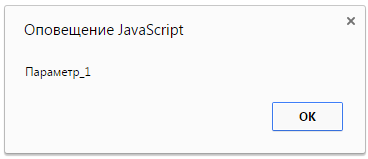
Метод Alert

Этот метод позволяет выводить окно сообщения с кнопкой ОК.

alert("Параметр_1")


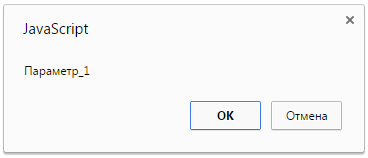
Метод Confirm

Выводит окно сообщения с кнопками ОК и Cancel. Возвращает True, если нажата кнопка ОК, и False, если нажата кнопка Cancel.

confirm ("Параметр_1")


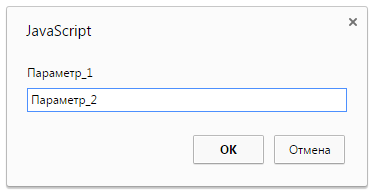
Метод  Prompt

Если нажата кнопка ОК, возвращается напечатанный в поле текст, если нажата кнопка Cancel— возвращается False.
Выводит окно сообщения и текстовое поле, предназначенное для ввода информации пользователем. Первый аргумент – текст сообщения, второй — значение по умолчанию.


Prompt("Параметр_1", “Параметр_2“)

Пример скрипта с вопросами теста:


<html>
<body>
<script>
var s, i=0;
s=confirm("2+2=4?");
if (s==true) {alert("Good!"); i++;}
else alert("No!")
</script>
</body></html> 

вторник, 14 марта 2017 г.

Технология создания анимации в Adobe Flash


Как загрузить заготовленные картинки в библиотеку?

Библиотека – это то, где хранится все, с чем вы работаете в файле. Если вы нарисуете какую-нибудь форму и превратите ее в символ и захотите ее использовать многократно, этот символ будет храниться в библиотеке. Здесь же хранятся и картинки. 

Панель библиотеки находится сразу после панели «свойства».
Панель библиотеки


Чтобы импортировать картинку или любой другой графический объект, обратимся к верхнему меню – Файл - Импорт и выберем один из предложенных пунктов.
  • «Импортировать в рабочую область» – означает, что картинки будут импортироваться сразу на сцену.
  • «Импортировать в библиотеку» – означает, что картинки будут импортироваться в библиотеку.

Как выглядит монтажный стол?

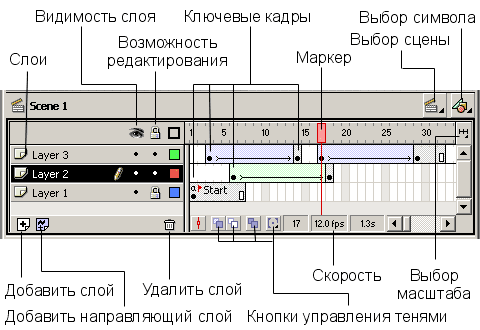
Временная шкала - основной инструмент при работе с анимацией во Flash. На ней отображается информация о слоях, о том какие кадры являются ключевыми, а какие генерирует Flash. С помощью временной шкалы можно понять, какие кадры содержат действия или метки. Она позволяет перемещать ключевые кадры и целые куски анимации. Вы очень быстро освоитесь с этим инструментом, благодаря хорошо продуманному и удобному интерфейсу. Временную шкалу очень легко найти, даже если вы впервые работаете во Flash:

Слои

В компьютерной графике этот инструмент используется очень часто. Представьте, что вы рисуете на прозрачных листах, а потом накладываете их друг на друга. То, что находится на верхних слоях, закрывает содержимое нижних слоев. Слои можно делать невидимыми и/или недоступными, чтобы облегчить редактирование сцены в целом.

Есть достаточно большое количество приемов, в которых используются слои, но во Flash без них просто нельзя обойтись по одной важной причине: в один момент времени для каждого объекта анимации нужен отдельный слой

Кадры

Наша анимация состоит из последовательности кадров. Кадр может быть как составленным вручную, так и сгенерированным Flash. Это относится к кадрам одного слоя. Так как сцены Flash состоят обычно из нескольких слоев, то итоговые "многослойные" кадры, могут содержать, как сгенерированные, так и "самодельные" слои.

В компьютерной анимации существует понятие - ключевые кадры (keyframes). Их название говорит само за себя. Это кадры, которые Flash не вправе изменять в процессе создания анимации. Вы задаете эти ключевые кадры, а промежуточные кадры между ними выстраивает Flash. Существует два типа промежуточных кадров - кадры, построенные на основе изменения геометрии (shape tweening) или кадры, построенные на изменении символов (motion tweening). И, конечно же, кадры могут быть пустыми, т.е. ничего не содержать.

Элементарные операции с кадрами:
  • Вставить пустой ключевой кадр - Insert->Blank keyframe, F7
  • Ключевой кадр, повторяющий содержание предыдущего - Insert->Keyframe, F6
  • Очистить ключевой кадр - Insert->Clear keyframe, Shift-F6
  • Вставить обычный кадр - Insert->Frame, F5
  • Удалить кадр - Insert->Remove Frames, Shift-F5

Как создать классическую анимацию движения?

1. Щелкните имя слоя, чтобы сделать его активным, и выберите пустой ключевой кадр слоя, с которого должна начинаться анимация. Это будет первый кадр классической анимации.

2. Чтобы добавить содержимое в первый кадр классической анимации, выполните одно из следующих действий.
  • Создайте графический объект с помощью инструментов «Перо», «Овал», «Прямоугольник», «Карандаш» или «Кисть», а затем преобразуйте его в символ.
  • Создайте экземпляр, группу или текстовый блок в рабочей области.
  • Перетащите экземпляр символа с панели «Библиотека».

Примечание: Для создания анимации движения необходимо, чтобы на слое находился только один элемент.

3. Создайте второй ключевой кадр, на котором должна заканчиваться анимация, и оставьте новый ключевой кадр выбранным. 

4. Чтобы изменить элемент в конечном кадре, выполните одно из следующих действий:
  • Переместите элемент в новую позицию.
  • Измените размер, поворот и наклон элемента.
  • Измените цвет элемента (только экземпляра или текстового блока). Чтобы создать промежуточные кадры для цвета элементов, которые не являются экземплярами или текстовыми блоками, используйте анимацию формы.
5. Чтобы создать классическую анимацию, выполните одно из следующих действий.
  • Щелкните любой кадр в диапазоне кадров анимации и выберите «Вставка» > «Классическая анимация движения».
  • В диапазоне кадров анимации щелкните любой кадр правой кнопкой мыши  и в контекстном меню выберите «Создать классическую анимацию движения».

Если на шаге 2 был создан графический объект, Flash автоматически преобразует объект в символ и присвоит ему имя tween1.

6. Если на шаге 4 был изменен размер элемента, выберите «Масштаб» и разделе «Анимация» инспектора свойств, чтобы анимировать изменение размера выделенного элемента.

7. Чтобы обеспечить более реалистичное ощущение движения, примените замедление/ускорение к классической анимации движения. Чтобы применить замедление к классической анимации, используйте поле «Замедление» в разделе «Анимация» инспектора свойств, чтобы указать значение замедления для каждого экземпляра классической анимации движения. В диалоговом окне «Пользовательское замедление и ускорение» можно более точно контролировать скорость классической анимации движения.

Перетащите значение в поле «Замедление» или введите значение, чтобы настроить скорость изменений между промежуточными кадрами.

  • Чтобы начать классическую анимацию движения медленно и ускорить по направлению к конечному кадру анимации, введите отрицательное значение между -1 и -100.
  • Чтобы начать классическую анимацию движения быстро и замедлить по направлению к конечному кадру анимации, введите положительное значение между 1 и 100.
  • Чтобы выполнить более сложное изменение скорости в пределах диапазона кадров анимации, щелкните кнопку «Редактировать» рядом с полем «Замедление», чтобы открыть диалоговое окно «Пользовательское замедление и ускорение».

По умолчанию скорость изменений между промежуточными кадрами постоянна. Ускорение дает более естественный вид ускорения или замедления за счет постепенного изменения скорости изменений.

Подробнее познакомиться с процессом анимации вы можете в видео:


Баннерная реклама

Результаты практической работы "Баннер для сайта":

Фамилия, имя
Оценка
Белоус, Сектименко
10
Барабаш, Порозов
10
Демиденко, Калениченко
11
Антоненко
?
Радченко, Кучеренко
9
Шаховая
10
Денисенко, Пушкеля
?
Губа, Ткаченко
11
Кононова, Поддубная
11
Буркацкий, Кривенец
9
Волкова
8
Лончук, Зосим
9


Что такое баннер?

Баннер - графическое изображение рекламного характера.

Баннер может быть как статичным изображением или даже текстом, так и содержать анимированные элементы (вплоть до видео и интерактивных объектов). Как правило, может содержать гиперссылку на сайт рекламодателя или страницу с дополнительной информацией.

Рекламный баннер на странице Яндекса

Когда появились баннеры?

Своим появлением баннер обязан американской компании AT&T, предоставлявшей телефонные услуги. Именно эта фирма разместила на интернет-ресурсе hotwired.wired.com первый во всей истории баннер. Конечно, он был совсем простым. Имея размеры 648 на 60 пикселей, баннер, не мудрствуя лукаво, призывал кликнуть на него. Надпись на нём гласила: «Have you ever clicked your mouse right here? You will», что в переводе звучит как «Вы еще не кликали СЮДА? А придется».

Баннер компании AT&T
На Hotwired почти одновременно появились сразу несколько баннеров. Журналу в рамках первой кампании удалось привлечь таких крупных игроков, как MCI и Volvo. Впрочем, «привлечь» – не лучшее слово. Онлайновую рекламу клиенты получали в довесок к обычной, а часто и не знали о том, что размещаются в Интернете.

Завоевать доверие к новым медиа оказалось нелегко, хотя доля кликов по баннерам была совершенно невероятной – она достигала 78 процентов. Сейчас, через много лет, и один процент считается очень хорошим показателем.

Удивительно, но первая реклама в cети появилась всего через 12 дней после того, как был выпущен первый официальный браузер – Mosaic Netscape 0.9. Уже эту быстроту можно считать провозвестницей огромного успеха интернет-рекламы.

В свое время компании и агентства, вступающие на зыбкую почву размещения интернет-рекламы, активно обсуждали ее форму. Кто-то считал, что реклама должна быть графической, кто-то – текстовой. Интересно, что несколько лет именно текстовая реклама стала вторым дыханием для всего рынка.

В первой половине 2009 года на так называемую поисковую рекламу, представляющую собой в основном текстовые объявления, пришлось 5,1 миллиарда долларов. На дисплейную же рекламу, к которой относятся и баннеры, – лишь 3,8 миллиарда долларов. Активно растет лишь сектор видеорекламы, но он слишком мал, чтобы его было заметно на фоне 10,9 миллиарда долларов – именно столько тратят за полгода в Интернете американские рекламодатели.

Баннеры постепенно уходят со сцены. Согласно данным компании ComScore, доля американских интернетчиков, хотя бы раз в месяц кликающих по баннеру, за период с июля 2007 по март 2009 года сократилась вдвое – с 32 до 16 процентов. При этом половина из них совершает 85 процентов кликов. Таким образом, по баннерам активно щелкают только те, кто любит их всей душой.

Какими должны быть размеры баннера?

 Для каждой баннерообменной сети или портала установлены свои собственные требования к баннерам, как по стандартным размерам, так и по их объёму в килобайтах. 

Наиболее распространёнными размерами считаются следующие:
  • 88х31, 
  • 120х60, 
  • 100х100, 
  • 200х200, 
  • 250х250, 
  • 300х250, 
  • 336х280, 
  • 240х350, 
  • 240х400, 
  • 468х60, 
  • 728х90, 
  • 120х600, 
  • 160х600 (пикселей)

Этот же список, но в более удобном виде:

Стандарные размеры баннеров

Классификация баннеров

Баннеры делятся по виду на: 
  • статичные - обычные картинки, в основном это логотипы. 
  • анимационные - настоящие рекламные баннеры.

Различают также:
  • имиджевые
  • кликовые 
  • информационные баннеры. 


Первые, как следует из названия, формируют имидж компании, бренд, а вторые стараются привлечь потенциальных клиентов на собственную web-страницу, третьи информируют о каком-либо событии.

Баннеры могут также отличаться технологией изготовления

Самый распространенный формат – GIF. Он подходит для неанимированных или несложных анимированных баннеров. При использовании GIF-формата размер его очень мал, и это хорошо, поскольку тогда повышается вероятность того, что пользователь загрузит баннер до конца. Баннеры формата GIF рисуются в различных растровых или векторных графических редакторах. Для этих целей используются специальные программы типа Ulead GIF Animator или Adobe ImegeReady.

Пример GIF-баннера

Особой популярностью несколько лет пользуются Flash – баннеры, созданные в программе Macromedia Flash. Преимущества по сравнению с GIF-баннерами: 
  • они могут реализовывать более сложную анимацию;
  • имеют меньший размер;
  • грузятся даже тогда, когда пользователь отключил в своем браузере функцию отражения графики.


Существует также третий, самый редкий стандарт, так называемый интерактивный баннер. Такие баннеры создаются с использованием технологии CGI, Java или VBS, а также элементов HTML и Flash-анимации. 

четверг, 2 марта 2017 г.

Обработка фотографий и картинок в PhotoShop

Как убрать белый фон?

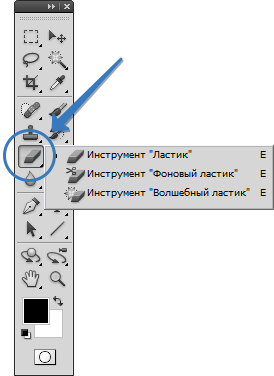
Способ 1. Убрать белый фон у изображения можно инструментом Волшебный ластик.
Это один из самых простых и быстрых способов выполнения такого рода операции. Выбрав ластик на панели инструментов, щелкните им по белому фону. 

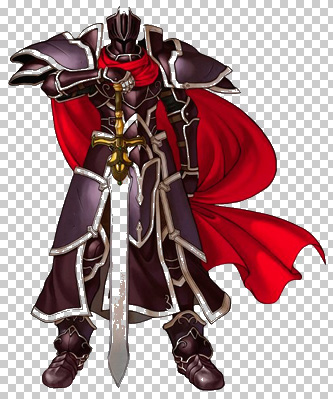
В результате все белые пикселы будет удалены, и вы увидите шахматный фон, который говорит о прозрачности вместо фона.


На изображении выше удалилась часть меча и некоторые элементы на доспехах рыцаря. Существуют две причины такого неприятного эффекта. Обратимся к панели параметров инструмента:


1. Смежные пикселы. Посмотрите, стоит ли галочка в этой настройке. Ее отсутствие говорит о том, что будут удалены все пикселы подобного цвета (именно поэтому исчезли вышеуказанные части изображения). Поставьте галочку, и Фотошоп будет удалять только те пикселы, которые соприкасаются друг с другом.

2. Допуск. Часто фон состоит из целого набора оттенков, например, того же белого цвета. Чем выше значение допуска, тем больше этих оттенков программа удалит. Чаще всего это относится к кайме вокруг изображения (небольшая окантовка из оставшихся от фона пикселов). Увеличивайте допуск и кайма будет становится все меньше и меньше.

Полезная команда для удаления каймы: Слой — Обработка краев — Убрать кайму.

Способ 2 Выделение фона при помощи инструмента Волшебная палочка.

Самое важное — не забыть разблокировать фоновый слой.

Если на палитре слоев, возле миниатюры слоя имеется маленький замочек, значит он заблокирован. Двойной клик по этому слою преобразует его в новый, который можно будет редактировать.

Теперь, выбрав Волшебную палочку, сделайте клик по фону. Остается лишь нажать клавишу Backspace. Появится вновь шахматный фон.


Как и с волшебным ластиком, обратите внимание на параметры допуска и смежных пикселов. Они работают аналогично.

Как обрезать часть фото?

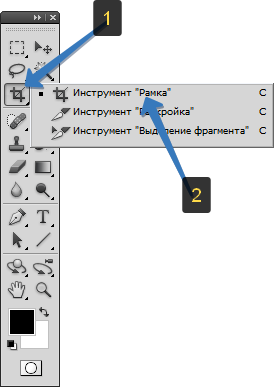
 Кадрирование — это отсечение фрагментов фотографии с целью фокусирования или улучшения компоновки. Используйте инструмент «Рамка» для кадрирования и выравнивания фотографий в Photoshop. Инструмент «Рамка» является неразрушающим. После кадрирования можно восстановить часть обрезанного изображения, чтобы подобрать наилучшие границы кадра. Инструмент «Рамка» также предоставляет интуитивные методы выравнивания фотографии при кадрировании.


Для всех операций визуальные направляющие обеспечивают интерактивный просмотр. При кадрировании или выравнивании фотографии доступен предварительный просмотр в реальном времени.

Кадрирование фотографии

  1. Выберите инструмент «Рамка»  на панели инструментов. По краям фотографии появятся границы кадра.
  2. Нарисуйте новую область кадрирования или перетащите ручки угла и краев кадра на фотографии.
  3. (Необязательно) Укажите параметры инструмента «Рамка» на панели «Управление».


Размер и пропорции
Выберите соотношение сторон или размер прямоугольника кадра. Вы можете выбрать готовый набор параметров, задать новые параметры или определить пользовательский набор параметров для последующего использования.

Параметры наложения
Выберите вид направляющих, задающих границы кадра изображения. Доступны следующие виды направляющих: «Правило 1/3», «Сетка» и «Золотое сечение». Чтобы просмотреть все параметры, нажмите «O».

Параметры инструмента «Рамка»
Выберите меню «Настройки» (значок шестеренки), чтобы указать дополнительные параметры инструмента «Рамка».

Использовать классический режим
Включите эту настройку, чтобы инструмент «Рамка» работал, как в предыдущих версиях Photoshop (CS5 и более ранних).

Просмотр автоматического центрирования
Включите эту настройку, чтобы поместить просматриваемое изображение в центр холста.
Показать отсеченную область
Включите эту настройку, чтобы отобразить область, удаляемую при кадрировании. Если эта настройка отключена, показывается только результат кадрирования.

Включить экран кадрирования
Используйте экран кадрирования, чтобы наложить оттенок на удаляемые области. В этой настройке можно выбрать цвет и прозрачность экрана. Если включена настройка Автоматическая настройка непрозрачности, прозрачность повышается при редактировании границ кадра.

Удаление обрезанных пикселов
Отключите эту настройку, если необходимо неразрушающее кадрирование, при котором пикселы вне рамки сохраняются. Неразрушающее кадрирование не приводит к удалению из памяти частей изображения. Если после кадрирования щелкнуть изображение, можно увидеть области вне текущей границы кадра.
Включите эту настройку, чтобы удалить пикселы, лежащие за пределами границ кадра. Удаленные пикселы будут потеряны и не смогут использоваться при последующей корректировке кадра.


4. Нажмите клавишу Enter (в Windows), чтобы выполнить кадрирование фотографии.


Как уменьшить размер фотографии?

Размер файла изображения — это физический размер файла, в котором хранится изображение. Он измеряется в килобайтах (КБ), мегабайтах (МБ) или гигабайтах (ГБ). Размер файла пропорционален размерам изображения в пикселах. Чем больше количество пикселов, тем детальнее изображение, получаемое при печати. 

Однако для их хранения требуется больший объем дискового пространства, а редактирование и печать замедляются. Таким образом, при выборе разрешения необходимо найти компромисс между качеством изображения (которое должно содержать все необходимые данные) и размером файла.

Другим фактором, влияющим на размер файла, является его формат. Из-за различий в методах сжатия, используемых в форматах файлов GIF, JPEG, PNG и TIFF, размеры файлов при одинаковых размерах в пикселах могут сильно отличаться. Аналогично влияют на размер файла битовая глубина цвета и количество слоев и каналов.

Photoshop поддерживает максимальные размеры изображения в пикселах, равные 300 000 по горизонтали и вертикали. Это ограничение определяет предельно допустимые размеры и разрешение изображения на экране и при печати.

Изменение размера изображения в пикселях

Изменение размеров изображения в пикселях влияет не только на его размер на экране, но и на качество изображения на экране и при печати, то есть на размеры отпечатка или на разрешение изображения.

  1. Выберите команду «Изображение» > «Размер изображения». Для сохранения текущего соотношения между высотой и шириной в пикселах выберите «Сохранить пропорции». Эта функция автоматически изменяет ширину при изменении высоты и наоборот.
  2. В полях «Размерность» введите значения для ширины и высоты. Для ввода значений в процентах от текущих размеров выберите в качестве единицы измерения проценты. Новый размер файла изображения появляется в верхней части диалогового окна «Размер изображения» (старый размер указывается в скобках).

Сохранение в формате JPEG

Kоманду «Сохранить как...» можно использовать для уменьшения размера изображений в формате JPEG (*.jpg). JPEG обеспечивает уменьшение размера файла путем выборочного удаления данных. С помощью команды Файл > Экспорт > Сохранить для Web (старая версия) изображение можно также сохранить как один или несколько JPEG-файлов.

Вызовите команду Файл -Сохранить как... и выберите «JPEG» в меню «Тип файлов».
В диалоговом окне «Параметры JPEG» выберите желаемые параметры и нажмите кнопку «ОК».

Параметры изображения
Задает качество изображения. Выберите параметр в меню «Качество», передвиньте всплывающий ползунок «Качество» или введите значение от 0 до 12 в текстовое поле «Качество».

Параметры формата
Задает формат для файла JPEG. Версия «Базовый (стандартный)» использует формат, распознаваемый большинством веб-браузеров. Версия «Базовый оптимизированный» создает файл с оптимизированным цветом и слегка уменьшенным размером файла. Версия «С чересстр. разверткой» представляет поочередно все более детализированные версии целого изображения (в количестве, указанном пользователем) по мере поступления данных при загрузке. (Не всеми веб-браузерами поддерживаются оптимизированные и прогрессивные изображения JPEG.)